
Ma configuration initiale pour l’accès à mes Raspberry Pi était simple et basée sur des PC. Deux PC format tour (un pour chaque membre de la famille 😉 ) avec écran 27′ et 24′ et des ensembles clavier-souris sans fil. J’utilisais activement Putty/FileZilla et Chrome pour configurer/modifier/relancer/restaurer/copier/initialiser/tester/sauvegarder/ … les Pi.
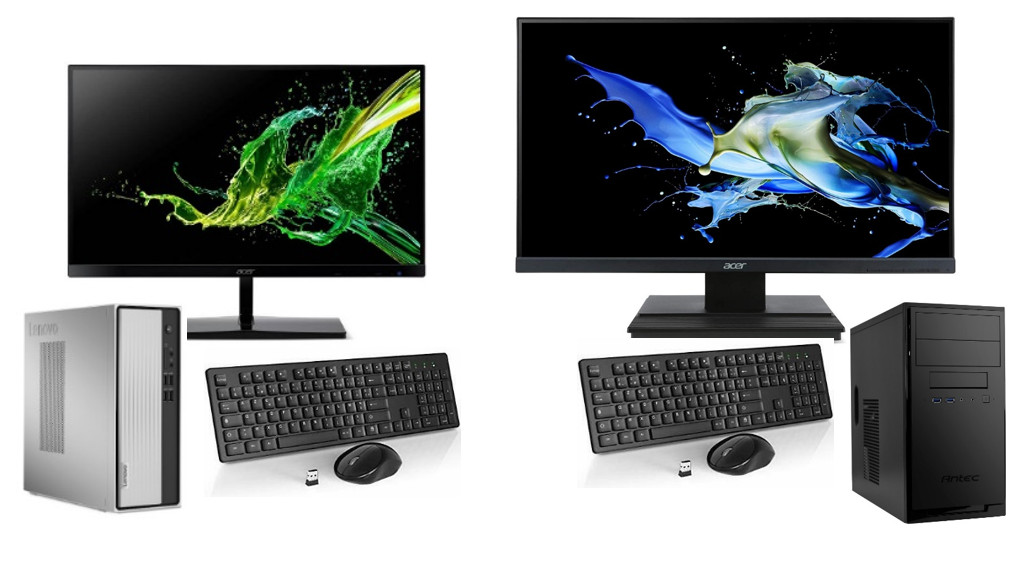
Avec l’arrivée du Pi 3, j’ai commencé à tester l’interface graphique car je souhaitais un environnement silencieux (sans ventilateur), moins consommateur en énergie et disponible en permanence (sans avoir à redémarrer ma machine). C’est véritablement avec le Pi 4, plus puissant et avec une mémoire plus importante que cette opportunité est devenue une option envisageable. Mais il n’était pas possible de rajouter un nouveau poste de travail, WAF oblige ! Et, il était même vivement recommandé de supprimer tous les câbles …
J’ai donc testé des solutions pour utiliser mon écran 27′ soit avec le PC, soit avec un raspberry et la solution qui est pour moi la meilleure est celle-ci :
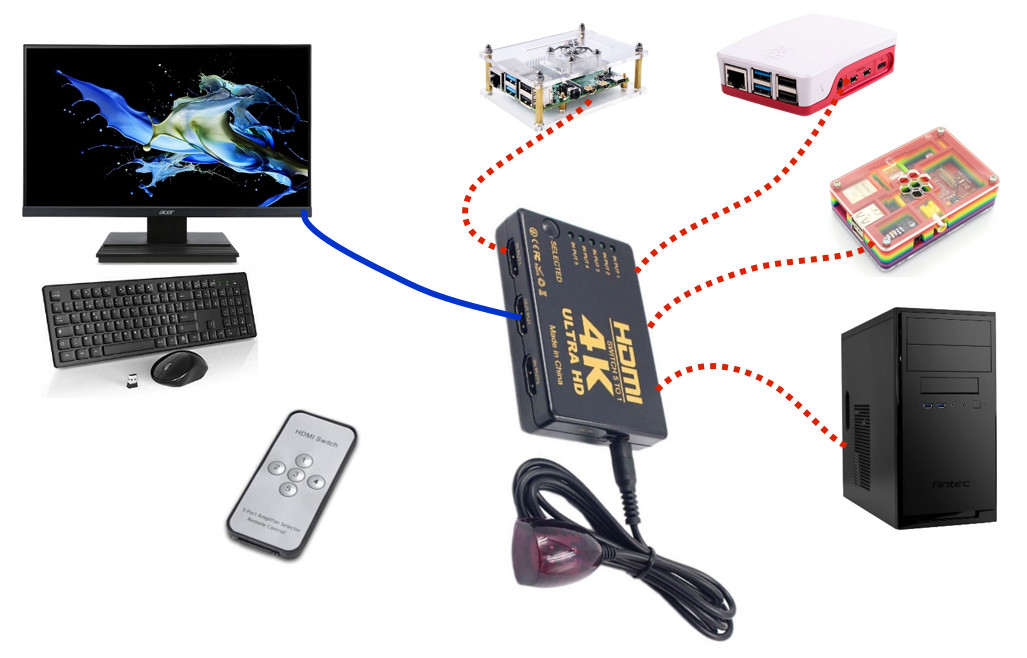
Mais pourquoi tant de Pi ? 1 pour la bureautique que j’utilise pour écrire cet article + 1 pour la création des images pour la domotique + 1 pour la préparation des images bureautique + 1 pour des tests et j’ai encore une entrée libre pour des usages temporaires (migration, expérimentation, …).
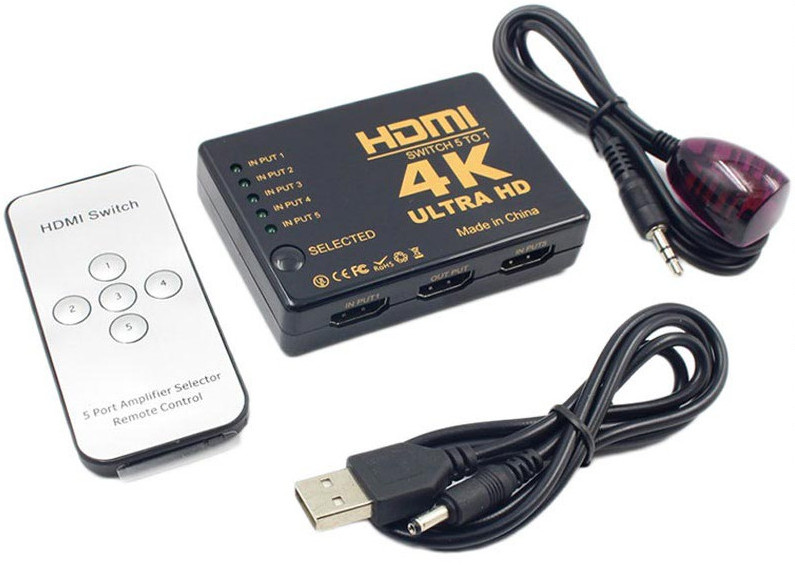
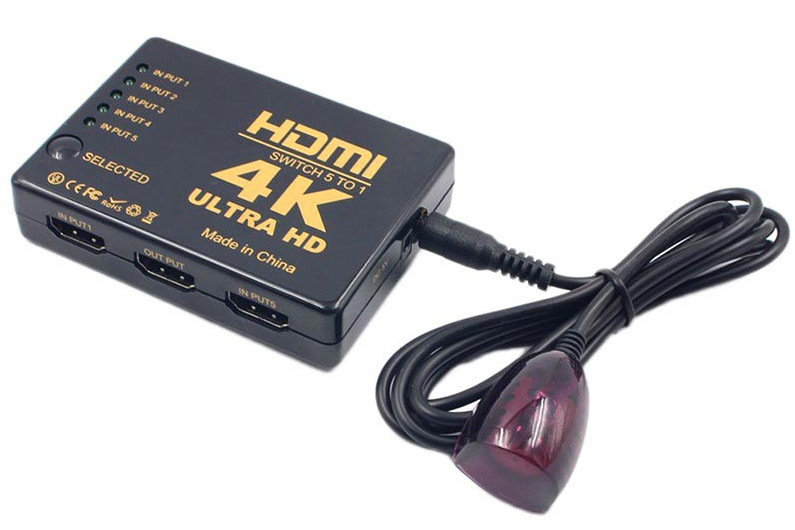
| Il s’agit d’un switch HDMI 4K 5 ports, alimenté et pilotable par un bouton sur le switch ou via une télécommande (pile CR2025) et son récepteur infrarouge |
 |
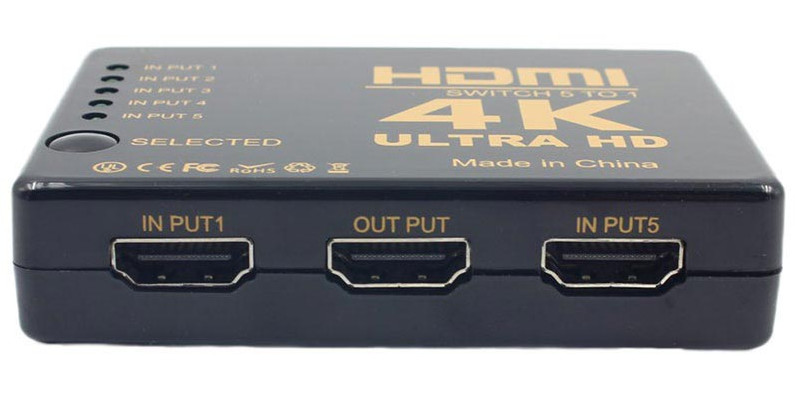 |
Sur la face avant, il y a la sortie vers l’écran + 2 entrées HDMI au format standard |
|
Le récepteur infrarouge pour la télécommande est dé-portable ce qui permet de conserver le switch et tous les câbles dans un endroit non visible (waf +) L’entrée pour l’alimentation est à côté de la prise pour le récepteur infrarouge. Le câble d’alimentation est fourni mais pas l’alim, il faut récupérer un ancien chargeur de téléphone avec sortie USB. |
 |
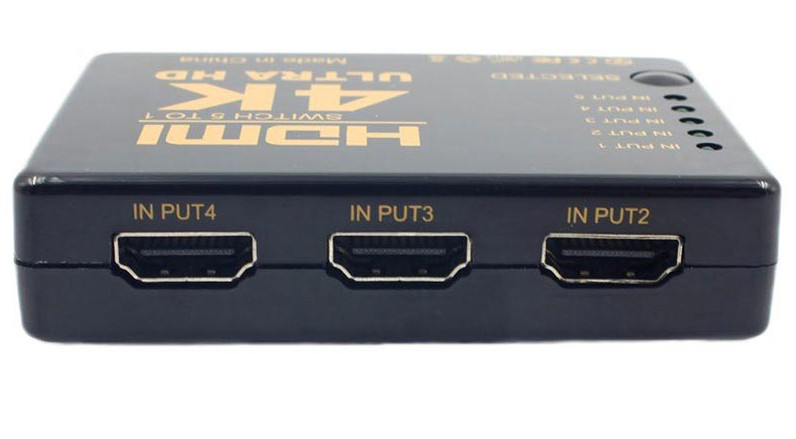 |
Face arrière avec les entrées 2/3/4 |
Franchement ça marche parfaitement 😀
Pour basculer entre les machines, j’utilise uniquement la télécommande infrarouge, les switch et les câbles sont cachés dans un meuble, seul le récepteur infrarouge est visible.
Mais comment faire pour utiliser les 2 sorties HDMI du Pi 4 ? Voilà la solution, des switch en // :

J’ai ajouté un switch 3 ports HDMI (non alimenté et sans télécommande) pour partager l’écran 24′ entre le second PC et la seconde sortie HDMI du Pi 4. Comme le switch commute automatiquement vers un port alimenté, lorsque le PC démarre c’est l’écran du PC qui est affiché sur le moniteur 24′. Lorsque le PC est éteint, on bascule sur l’écran du Pi 4 qui est alimenté en permanence. Donc pas besoin de télécommande et le switch est caché dans un meuble, il fonctionne en automatique.
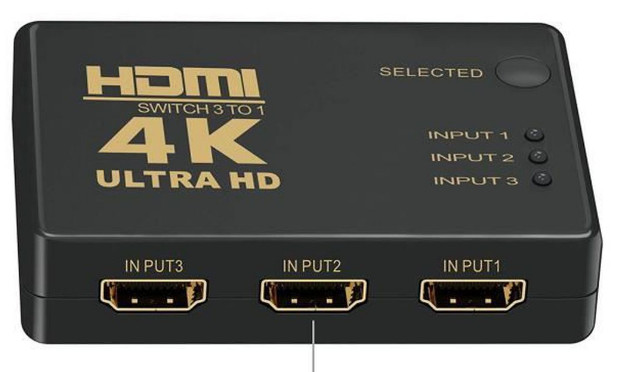
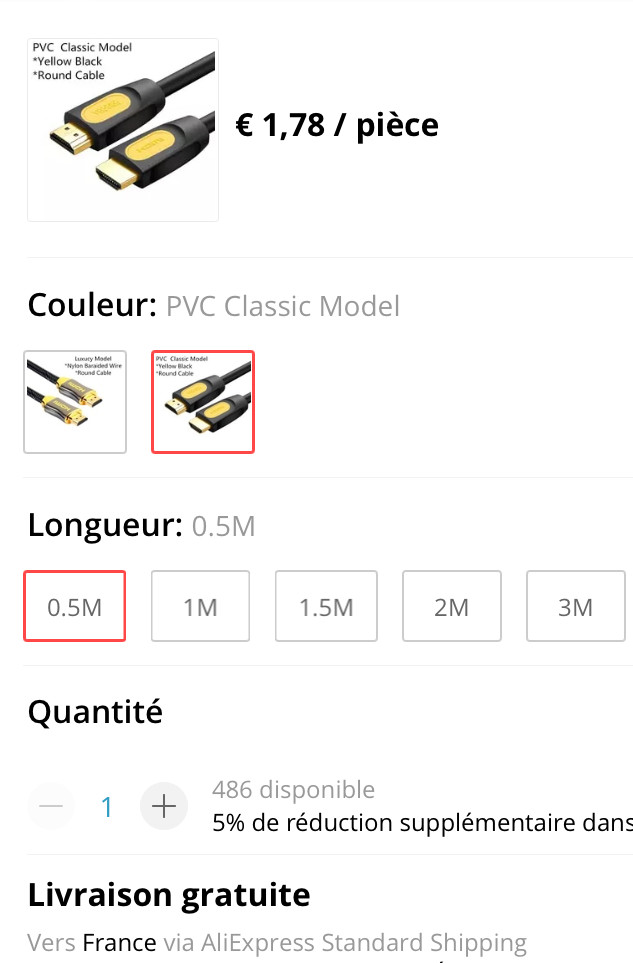
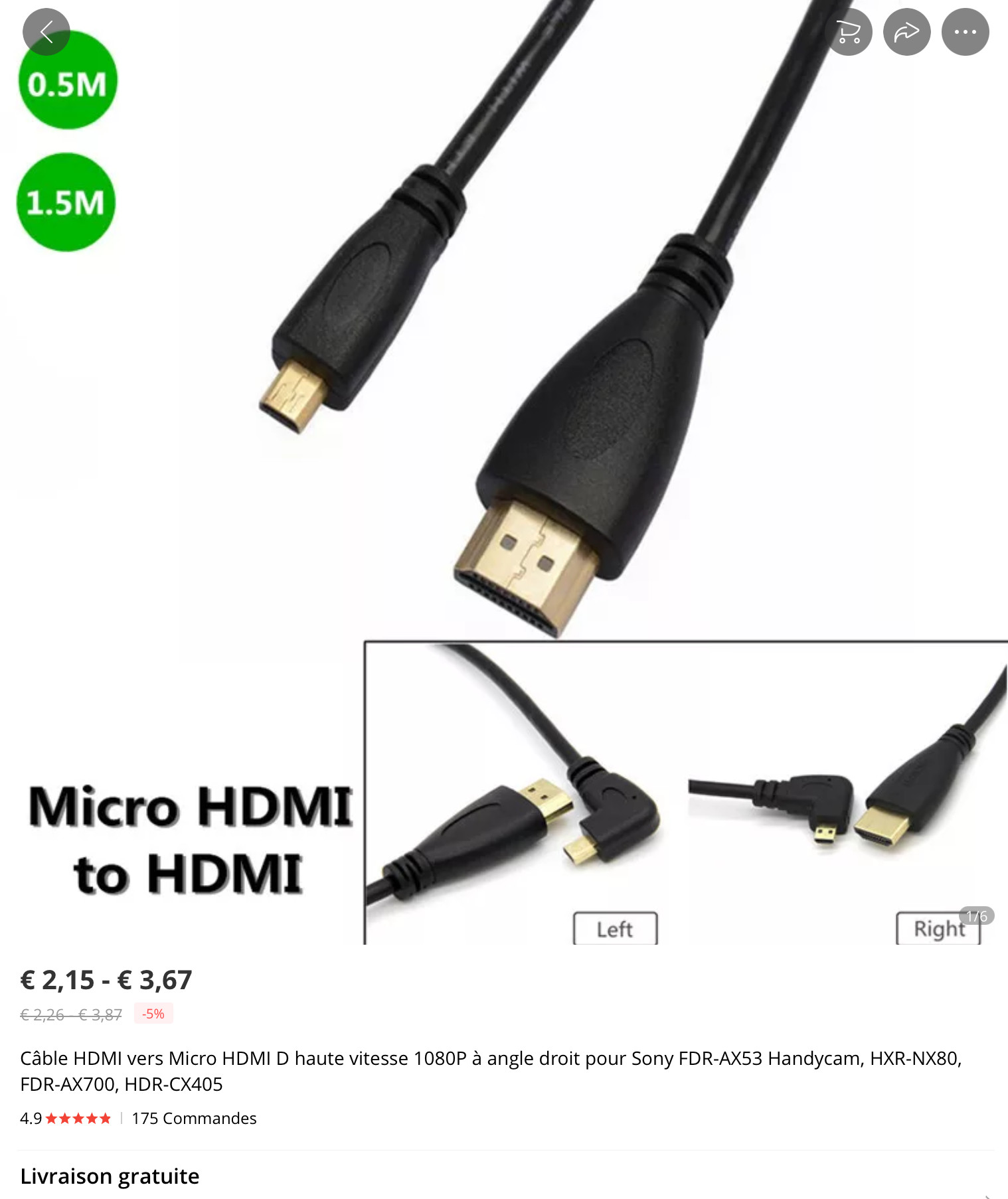
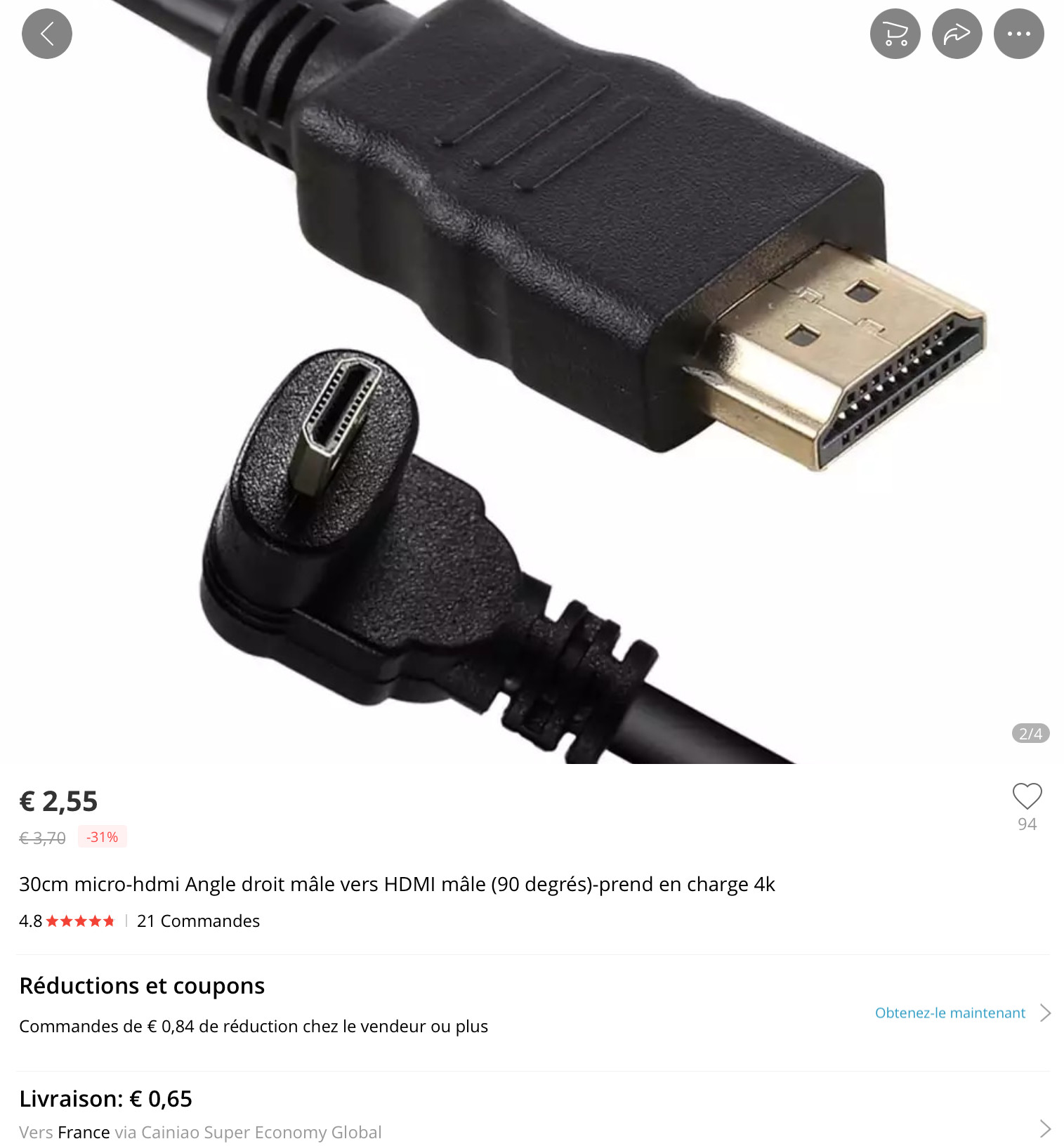
Côté écran, on ne change rien, il a juste un câble d’alimentation et un câble HDMI qui arrivent vers l’écran. Le câble HDMI, au lieu d’être connecté à une machine est branché à un switch. Il faut plusieurs petits câbles HDMI mâle/mâle entre les machines et le switch (50cm dans mon cas). Pour le Pi 4, c’est du micro HDMI (de préférence coudé) vers HDMI.
Le fonctionnement est satisfaisant, mais parfois (rarement), il y a des micro coupures lorsque le moniteur affiche l’écran du PC. Un écran noir de 1 à 2 secondes puis l’écran s’affiche à nouveau sans que l’on touche à rien. C’est peut-être à cause de la non alimentation du switch, il faut que je teste avec un switch alimenté. En mode affichage du Pi 4, c’est parfait.
Bon ! Pour les écrans c’est réglé, mais comment faire pour le clavier ? On va faire pareil (un switch clavier/souris), mais en mieux, en ajoutant un hub USB « switchable » 😛 Voilà le principe :
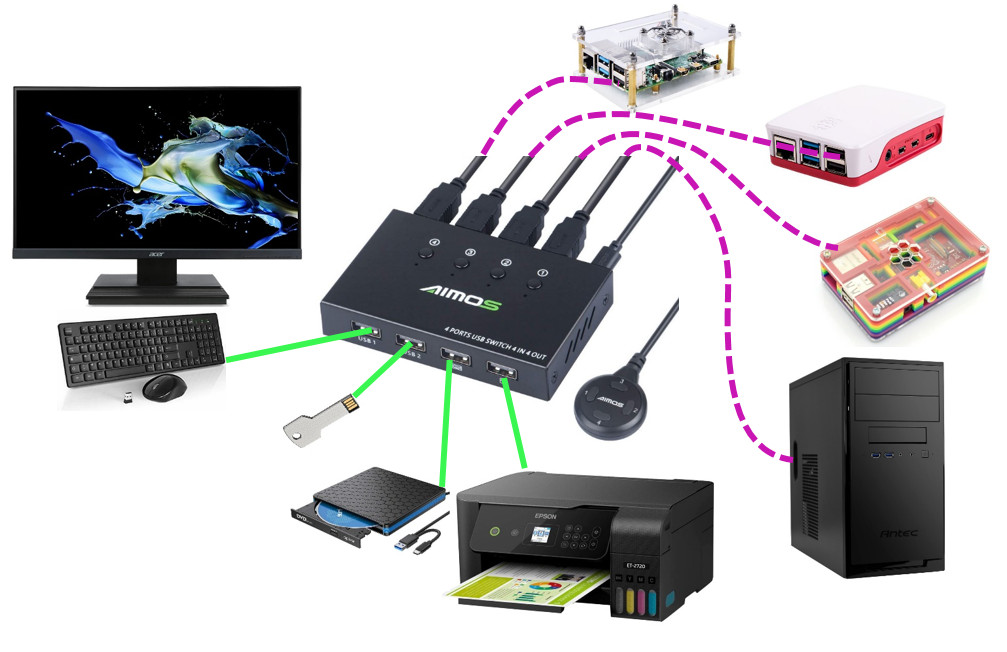
Comme j’ai connecté sur le Hub USB, le dongle USB pour l’ensemble clavier/souris + une clef USB (amovible, elle n’est pas connecté en permanence) + un lecteur/graveur de DVD externe + une imprimante/scanner; chaque fois que je bascule d’une machine à l’autre tous les équipements connectés au Hub deviennent disponibles pour la nouvelle machine 😀 . C’est super pratique ! et ça marche parfaitement …
On peut imaginer d’autres connexions (caméra, disque dur externe, haut parleur, …)
|
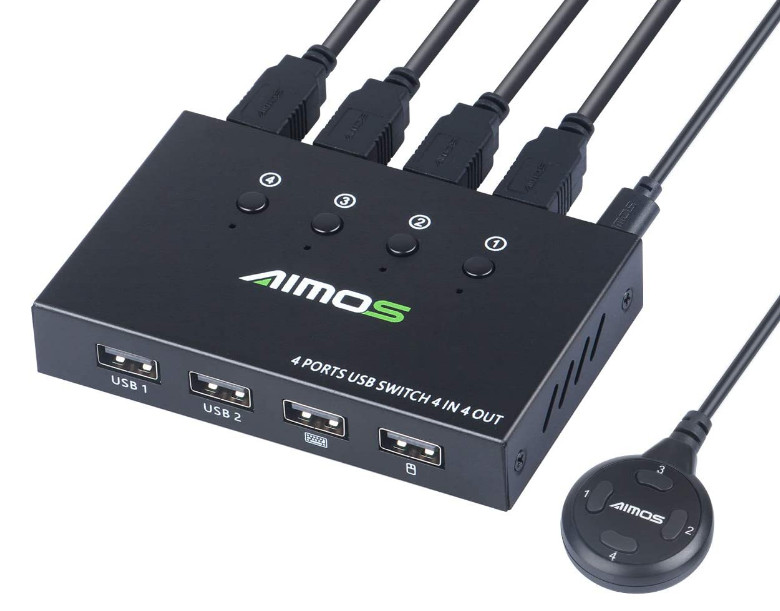
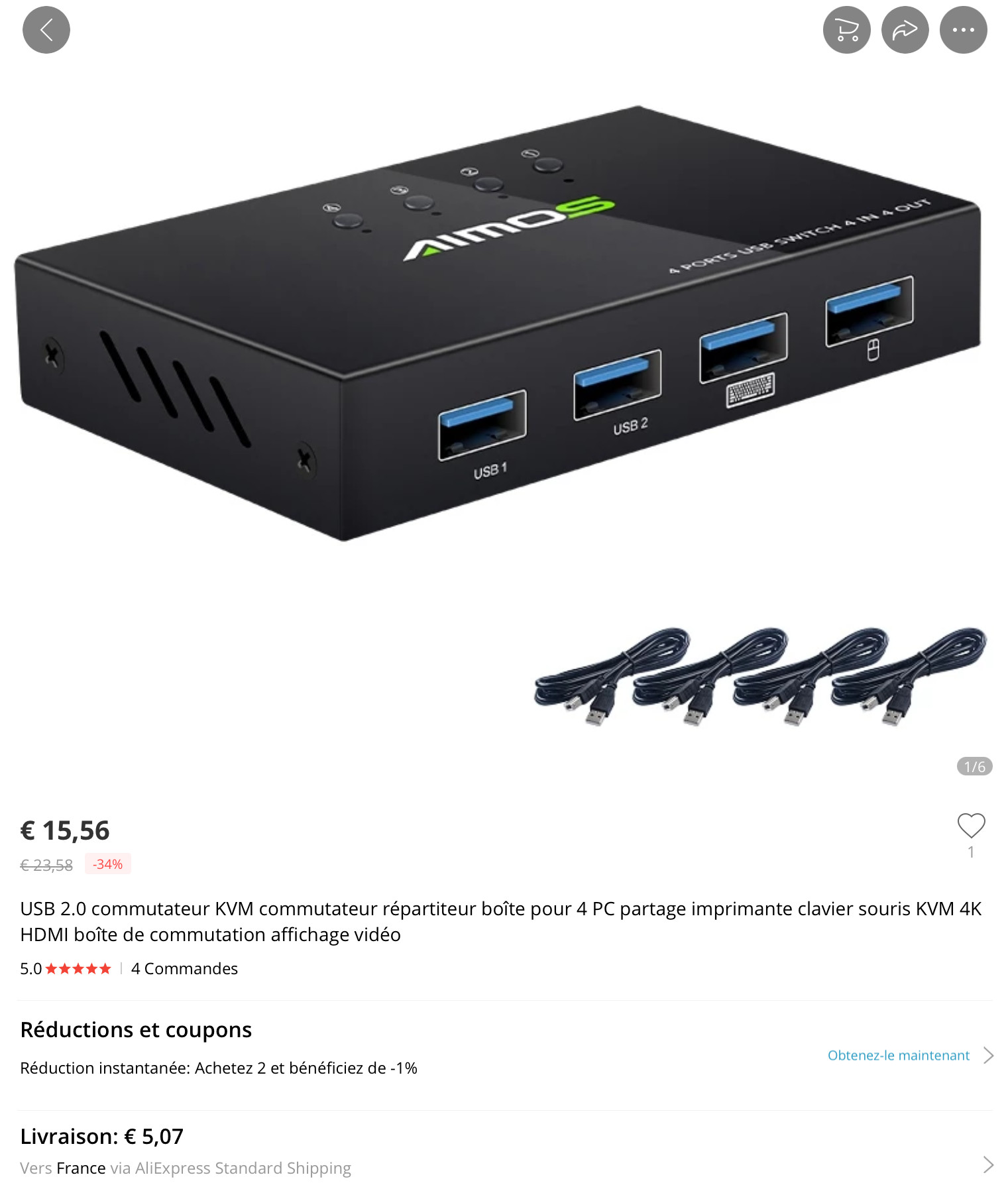
La face avant « Hub USB » avec 4 ports et la télécommande filaire dé-portable. Sur le dessus, 4 boutons qui permettent de choisir la sortie USB arrière (même fonction que la télécommande) . |
 |
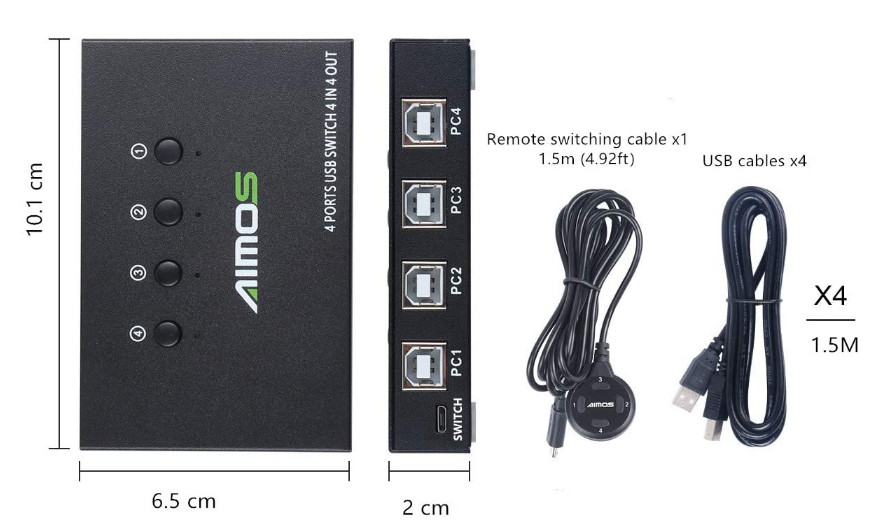 |
Le Hub/Switch est sans alimentation, il est alimenté par les USB connectées aux machines. Il est livré avec une télécommande filaire et 4 câbles USB. Il est en USB 2. |
|
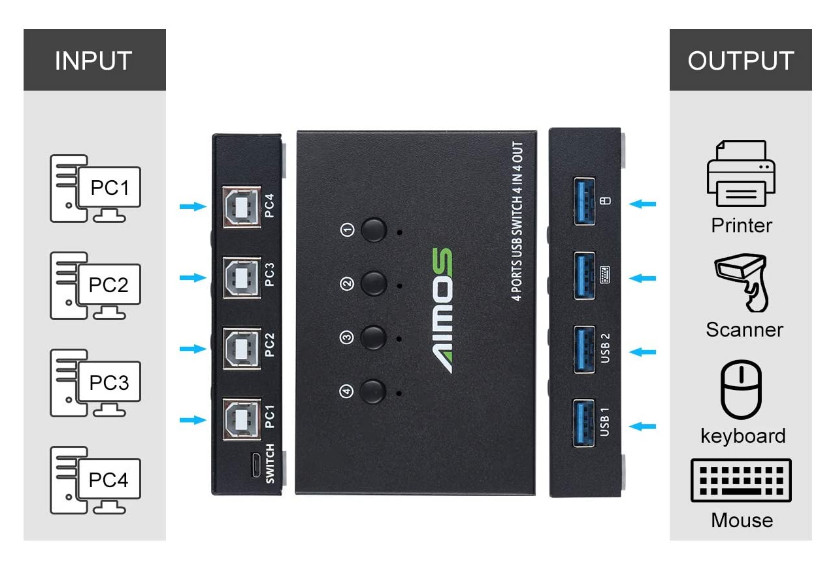
Principe de fonctionnement avec des PC, avec les Pi c’est pareils. Les ports USB ne sont pas dédiés, même si les pictogrammes semblent l’indiquer. |
 |
Pour mon usage, je laisse ce switch sur le bureau car je raccorde parfois un autre équipement au Hub USB et je n’utilise pas la télécommande car j’ai accès facilement aux boutons qui sont sur le switch.
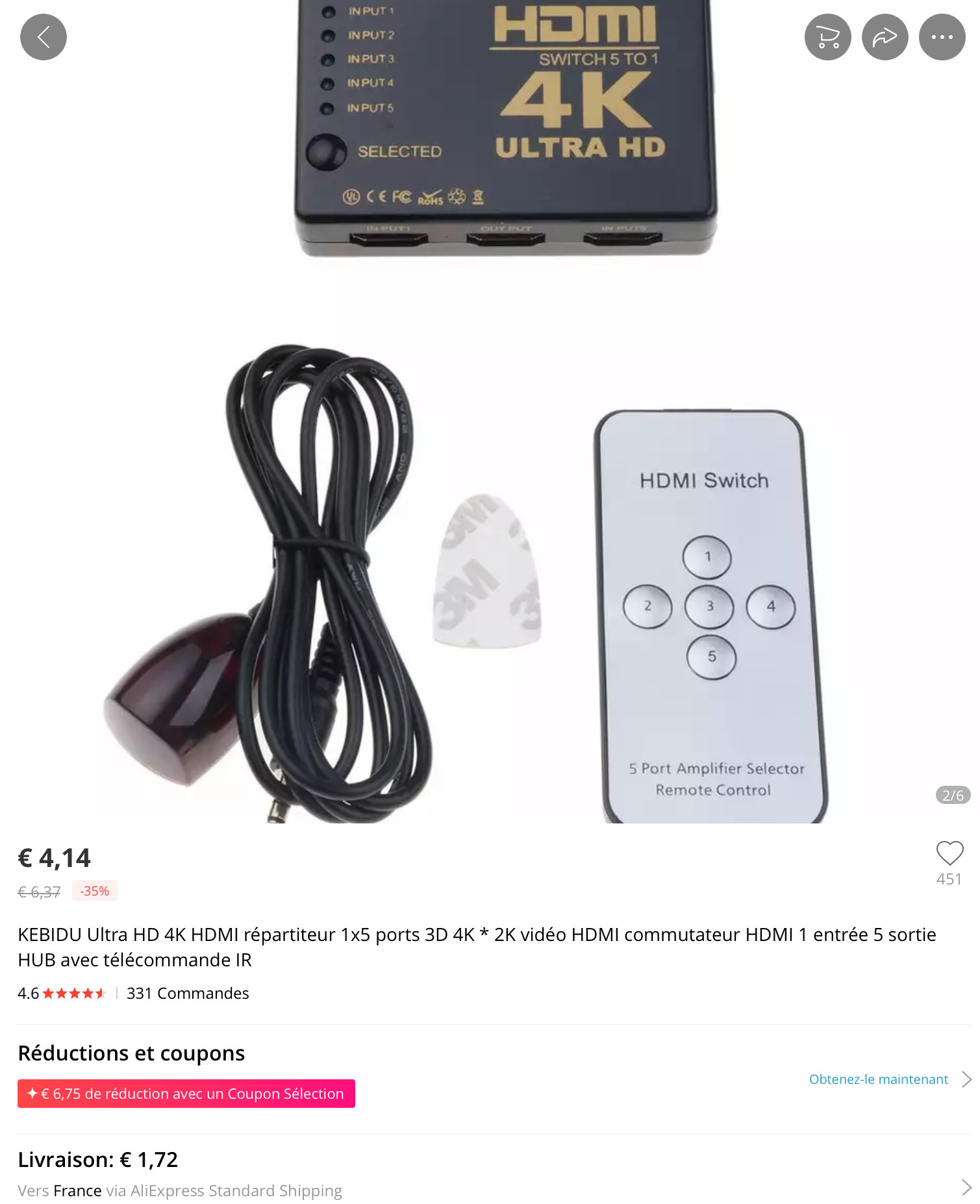
Combien ça coûte ces switch ?
 |
 |
Et les câbles ?
 |
 |
 |
Des équipements vraiment utiles qui simplifient l’usage quotidien !
Maintenant, j’ai installé mes 2 unités centrales et tous leurs câbles dans un meuble et on ne voit presque plus rien, juste les écrans/claviers, l’imprimante et le hub/switch USB.
Mais comment allumer les PC lorsque l’on souhaite les utiliser sans ouvrir le meuble et accéder à l’interrupteur ? Le WOL (Wake On Lan) est la solution, et justement cette fonction est intégrée dans Domoticz. J’ai rajouté et configuré le matériel WOL dans Domoticz.


Et j’ai défini une télécommande pour activer chacun des PC.
|
1 2 3 4 5 6 7 8 9 10 11 12 13 14 15 16 17 18 19 20 21 22 23 24 25 26 27 |
-- Script pour activer le Wake On Line sur les PC du bureau -- Bouton A Protocole EV1527 ou Eurodomest = PC d'Alain -- Bouton B Protocole EV1527 ou Eurodomest = PC de Marie-Anne -- 07/12/2018 : Version initiale commandArray = {} -- chargement des modules package.path = package.path..";/home/pi/domoticz/scripts/lua/?.lua" require "modules" if ((devicechanged['telecommande_pc_alain_A_EV1527'] == 'On') or (devicechanged['telecommande_pc_ma_B_EV1527'] == 'On')) then -- Wake On Line pour le PC d'Alain if (otherdevices['telecommande_pc_alain_A_EV1527'] == 'On') then switchOn('PC Alain') end -- Wake On Line pour le PC de Marie-Anne if (otherdevices['telecommande_pc_ma_B_EV1527'] == 'On') then switchOn('PC Marie-Anne') end end return commandArray |
Maintenant, pour éteindre un PC, on fait une mise en veille prolongée et pour l’allumer on appuie sur le bon bouton de la télécommande ! 😀
* Titre inutilement racoleur et misogyne à ne pas prendre au premier degré, c’est mieux pour tout le monde d’avoir moins d’écrans, moins de claviers et moins de câbles 😀