
Monitor, c’est une autre façon de voir Domoticz, en construisant soi-même l’interface, avec beaucoup plus de liberté pour organiser le contenu et un rendu visuel plus esthétique. C’est aussi la possibilité d’ajouter des contenus complémentaires absents de Domoticz. Monitor est inclus dans les images depuis 2018, mais une présentation détaillée est nécessaire car la solution est plutôt riche.
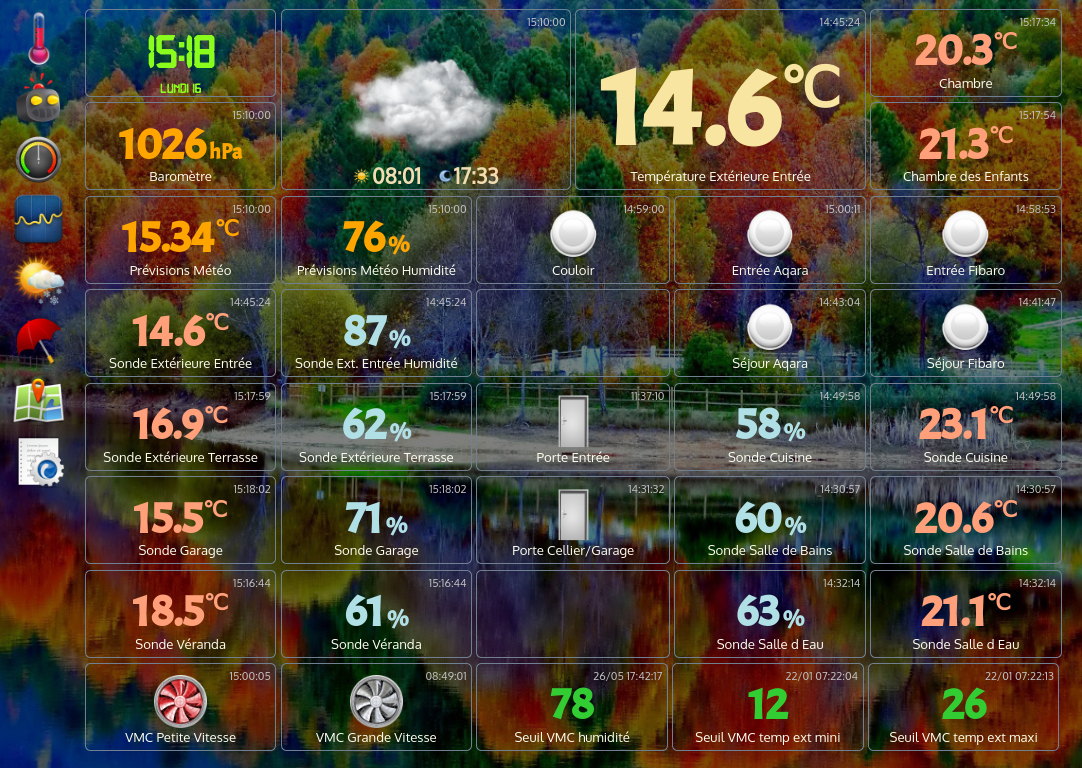
Ma page d’accueil de Monitor avec sur la gauche les icônes qui permettent la navigation vers les autres pages, sur tablette on peut faire un balayage avec le doigt pour passer d’un écran à l’autre. Le fond d’écran (chacun peut choisir le sien) change en fonction de l’heure (jour/nuit) et de la saison.
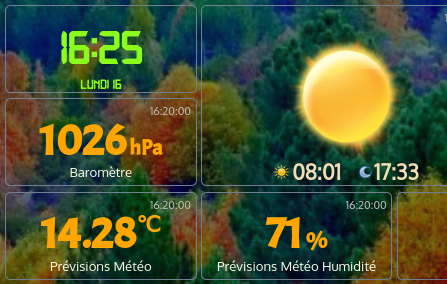 |
En haut à gauche, il y a la date et l’heure sur presque toutes les pages + les prévisions météo (le soleil est revenu 😀 ) et les heures de lever et coucher du soleil. |
| Au milieu vers la droite, les détecteurs de présence et d’ouverture des portes qui montrent bien dans quel état ils sont et des relevés de température/humidité pour quelques pièces. En appuyant sur les valeurs on obtient les logs. | 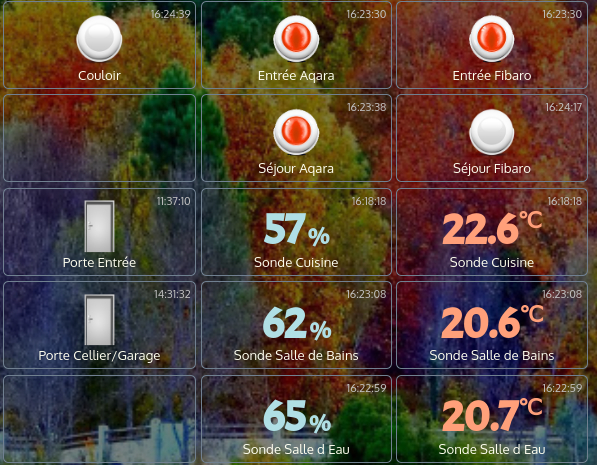 |
 |
|
| En bas de l’écran la zone VMC qui nous indique que la VMC est en petite vitesse, que la grande vitesse a été activée la dernière fois à 8h49 ce matin (douche dans la salle d’eau => fort taux d’humidité => VMC Grande Vitesse). Plus un rappel des règles de déclenchement, + de 78% d’humidité => VMC Grande Vitesse, moins de 12° à l’extérieur ou plus de 26° => activation de la VMC limitée à 20′ par heure (sinon c’est 40′). Les valeurs en vert sont des variables utilisateur que l’on ne sait pas représenter aussi clairement dans Domoticz. | |
Zoom sur le suivi des consommations électriques :
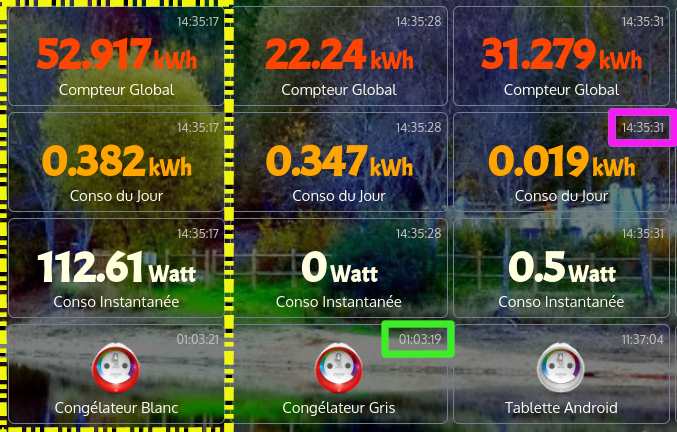
Dans cette partie de l’écran, je souhaite avoir une vision générale de la consommation électrique de mes congélateurs. Sur la ligne du bas, je vois mes prises, qui sont actives (je suis rassuré 😉 ); la charge de la tablette est inactive par contre. Dans le rectangle en pointillés jaunes, je peux voir le compteur global de consommation du congélateur blanc, la consommation du jour et la conso instantanée. Lors de la copie d’écran, le congélateur gris n’était pas dans une phase de consommation. En haut à droite de chaque case, j’ai l’heure de la dernière mise à jour (ou bien la date et l’heure si la mise à jour n’a pas été faite dans la journée). Dans le petit rectangle vert, il y a 1:03, c’est l’heure de redémarrage de Domoticz cette nuit et depuis la prise à toujours été active. Dans le rectangle violet, c’est l’heure de la dernière mise à jour de la conso du jour pour la charge de la tablette android. J’ai choisi les polices, les tailles et couleurs d’affichage des compteurs en fonction de mes envies, ainsi que les icônes pour les prises.
Si je clique (ou si j’appuie sur un écran tactile) sur l’icône d’une prise, le dispositif va changer d’état et l’icône aussi. Si je fais la même chose sur la valeur d’un compteur, je fais apparaître la log de ce compteur (à voir en vidéo un peu plus tard).
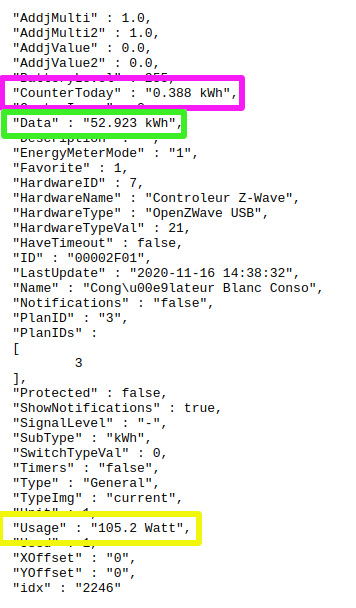 |
Dans la zone Data, c’est le compteur global. Dans la zone Usage, on trouve la consommation instantanée. Dans CounterToday, on a le compteur de la journée. |
 |
 |
|
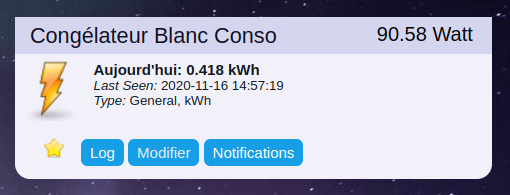
Le widget équivalent dans Domoticz |
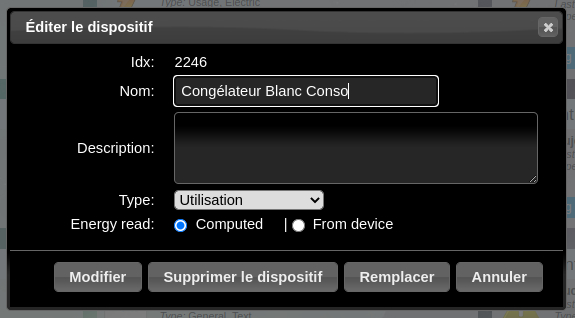
A paramétrer avec Computed pour le calcul de la conso quotidienne |
On voit bien à partir de cet exemple que cette visualisation dans Monitor est impossible dans Domoticz :
- Dans Domoticz, la valeur de la consommation globale n’est visible que dans la liste des Dispositifs (onglet Configuration)
- Pour connaître la consommation instantanée, il faut aller dans l’onglet Mesures
- Pour activer un dispositif, il faut aller dans l’onglet Interrupteur et chercher le bon widget
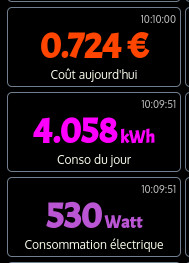
Mais finalement, après réflexion, je me dis que l’affichage du compteur de consommation annuelle en kWh n’est pas d’un intérêt capital et je préfère avoir sur le coût de cette consommation. Je vais donc modifier mon écran Monitor pour avoir l’info qui m’intéresse.
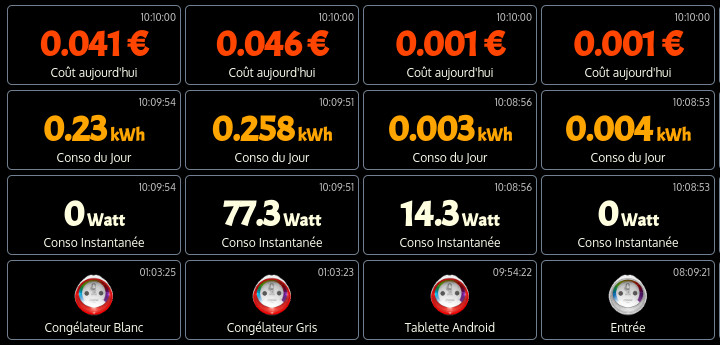 |
Sur fond noir cette fois, j’ai le coût pour la journée au lieu de la consommation annuelle |
| Tant qu’à faire, autant avoir les mêmes informations pour la consommation électrique globale. |
 |
Si je clique sur les consommations instantanées j’obtiens la courbe d’évolution.
Vidéo : Courbes de suivi de consommation dans Monitor
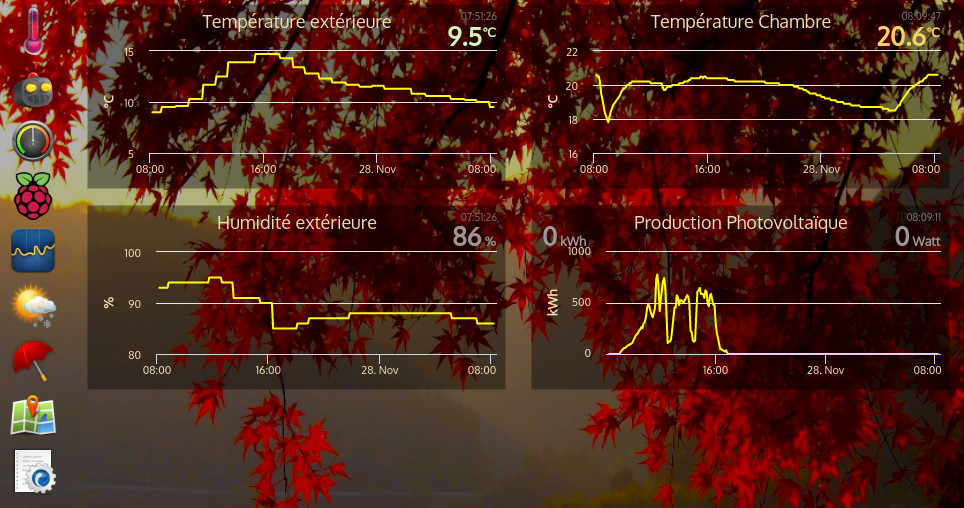
Il est aussi possible d’avoir un accès direct aux courbes pour pouvoir faire des comparaisons par exemple.
Voici un exemple du pilotage des dispositifs via l’interface avec le cas de l’allumage de l’éclairage extérieur puis son arrêt en cliquant (ou en appuyant dans le cas d’une tablette) sur l’icône.
Vidéo : Allumer/Éteindre un éclairage
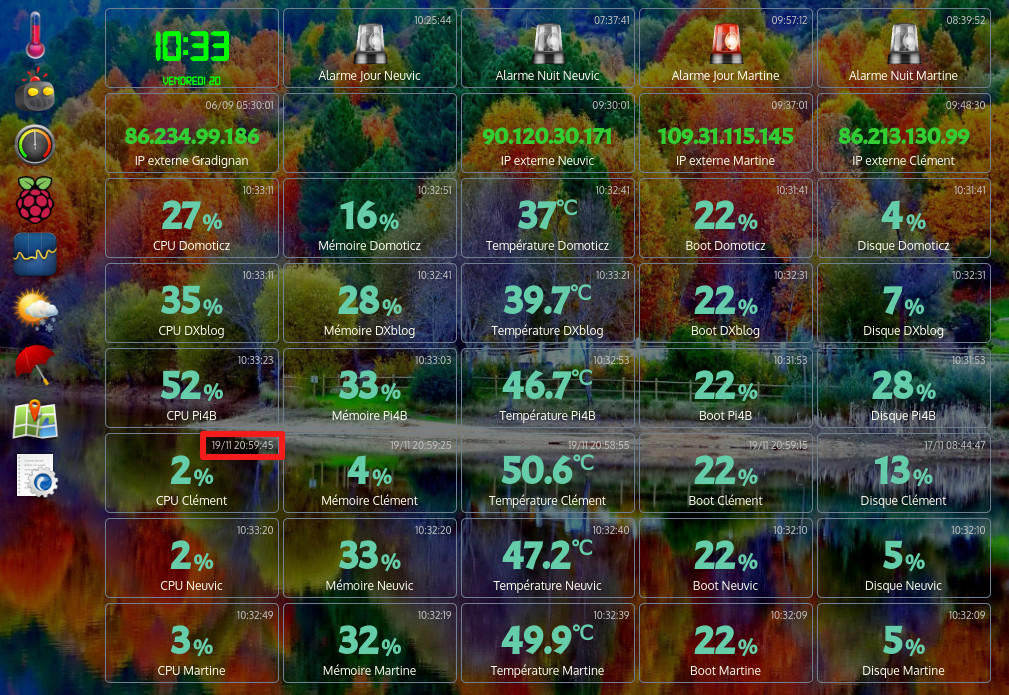
Avec les informations rassemblées sur cette page, j’ai une vision globale du fonctionnement de tous les raspberry que je suis. Sur la première ligne, je vois la situation pour les alarmes avec les heures d’activation/arrêt. Les deux lignes du bas indiquent le fonctionnement des raspberry « Alarme » qui ne sont pas trop chargés ! Toute la colonne des 22%, c’est le pourcentage d’occupation de la partition de boot; il est identique partout puisque c’est la même image qui est utilisée. Par contre dans la colonne de droite, on peut voir que le pourcentage d’utilisation du disque est variable car les disques n’ont pas tous la même taille et les Pi qui sont utilisés en bureautique (Pi4B pour moi et le Pi de Clément) utilisent plus d’espace disque à cause des logiciels installés. Sur la deuxième ligne, j’ai mis les adresses IP externes, c’est utile pour pouvoir se connecter lorsque les dns ne sont pas mis à jour.
Dans le rectangle rouge, on peut remarquer que la liaison avec le Pi de Clément ne fonctionne plus depuis le 19/11 vers 21h00 ! C’est l’heure de coupure du wifi 😳
Vidéo : Courbes d’évolution pour CPU ou Température
Sur certaines pages de Monitor, j’ai intégré des liens vers des sites extérieurs ce qui permet de rassembler des informations utiles consultables au même endroit. Voici un exemple avec des informations météo.
Vidéo : Infos météo dans Monitor
|
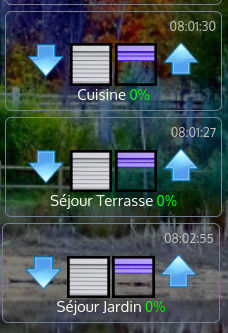
Pour les volets, dans une seule case je peux :
|
 |
 |
|
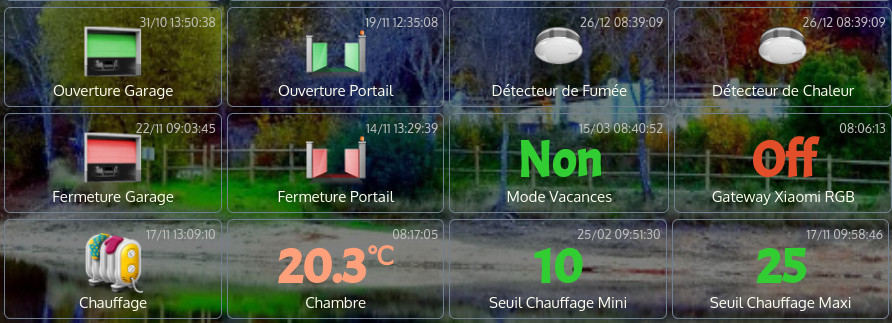
| Pour la gestion du chauffage, j’ai une visualisation du réglage en mode Vacances (ou Non) avec une activation automatique si le seuil minimum de température est atteint (ici 10°) et un arrêt pour le seuil maxi (en mode vacances je suis à 16° ou 18°). | |
On peut aussi voir les logs de Domoticz en direct ou vérifier si la rocade est embouteillée !
Vidéo : Logs de Domoticz + Etat de la rocade
Oui ! Elle est bien chargée …
Les fichiers nécessaires au fonctionnement de monitor se trouvent dans /domoticz/www/monitor. Le fichier principal pour vos paramètres est frontpage_settings.js il est placé dans /domoticz/www/monitor/js. Sauf si vous maîtrisez vraiment l’environnement web, il est déconseillé de toucher aux autres fichiers. Mais vous pouvez ajouter des fonds d’écran et des icônes et paramétrer leur utilisation dans frontpage_settings.js.
Après une modification de frontpage_settings.js, il faut vider le cache (touche F5 sur PC ou Pi) pour ré-afficher la page et prendre en compte la nouvelle version.
La bible pour tout savoir sur Monitor se trouve là. Merci à vil1driver et aux autres artistes !