- Préparation d’un nouveau disque (ou d’une nouvelle carte SD), il est très souhaitable de conserver le disque précédent pendant quelques jours pour pouvoir faire des reprises en cas d’anomalie :
- Copie de la nouvelle image avec balena Etcher sur le nouveau disque. Si le disque n’est pas visible sur le PC, c’est qu’il est peut-être formaté en ext4 (format linux), pour le reformater en FAT32 ou exFAT, DiskGenius peut-être utilisé. Attention de bien formater le disque pour le raspberry et pas un disque du PC !
- Préparation de la migration :
- En cas d’utilisation d’un blog, il faut mettre à jour les composants (Extensions, Thèmes, …) et faire une sauvegarde complète avec UpdraftPlus avant de lancer la sauvegarde sauv.sh.
- Sur le disque en fonctionnement, copier la dernière version de sauv.sh (depuis la référence sur Dropbox) avec FileZilla dans /home/pi/domoticz/scripts/divers, exécuter sauv.sh (cd /home/pi/domoticz/scripts/divers + ./sauv.sh si sauv.sh n’est pas exécutable : sudo chmod +x sauv.sh) et copier le répertoire /home/pi/domoticz/scripts/sauv sur le PC avec FileZilla. Ce répertoire sera utilisé ensuite pour la restauration.
- Arrêter le raspberry (sudo halt), changer le disque et remettre sous tension. Il faut parfois 2 démarrages électriques avant d’avoir accès à la machine.
- Migration
- La nouvelle version est accessible via Putty (ou FileZilla) sur l’adresse IP .99 en connexion RJ45 ou .100 en wifi. Utiliser AdvancedIPScanner pour rechercher la machine si vous n’avez pas l’accès sur ces adresses.
- Ne pas oublier : Modifier la taille logique du disque pour l’adapter à la taille physique

-
- Recopier avec FileZilla le répertoire /sauv depuis le PC vers le nouveau disque dans /home/pi/domoticz/scripts/
- Mettre à jour si nécessaire (au moins pour le nom de l’image) et recopier vos 3 fichiers de paramétrage (crontab_Nom, var_Nom.txt et var_scripts_Nom.txt) dans /image/init, toujours avec FileZilla.
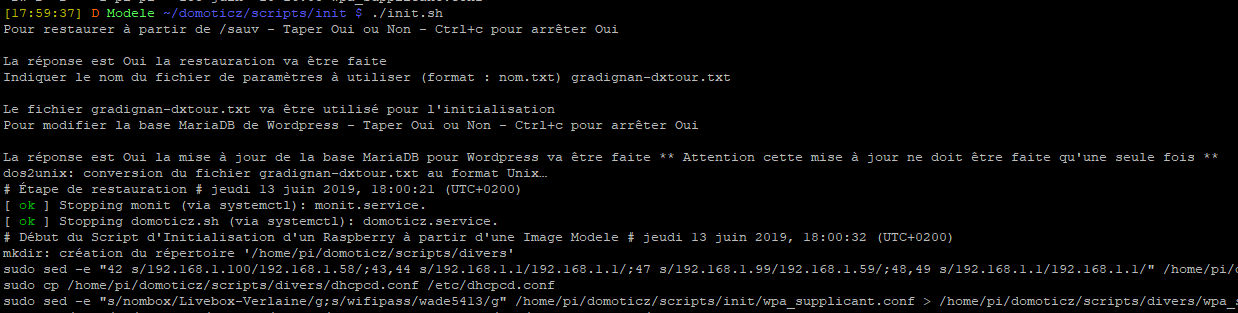
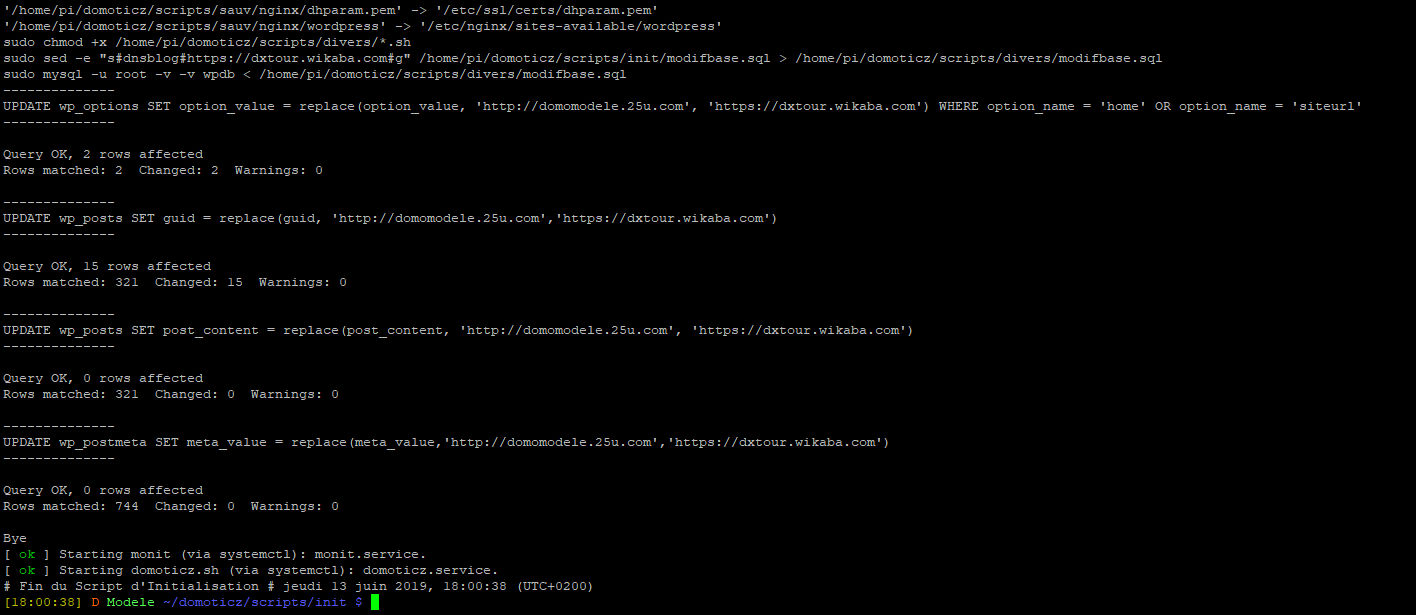
- Depuis Putty, se positionner dans /home/pi/domoticz/scripts/image/init et lancer l’initialisation (cd /home/pi/domoticz/scripts/image/init + ./init.sh). Pour la première initialisation, choisir la restauration depuis /sauv et la mise à jour de la base MariaDB utilisée par WordPress (ne faire cette dernière opération qu’une seule fois).
-
- Vérifier la bonne exécution de l’init (pas de messages d’erreur)
-
- Rebooter la machine
- Vérifications
- Accéder à la machine avec les nouvelles adresses IP définies dans le fichier de variables, vérifier le prompt (identification de l’image et de la machine).
- Contrôler le fonctionnement de Domoticz, Monit, Monitor, WordPress, …
- Le lendemain, vérifier que les shells lancés par la crontab ont bien été exécutés.
- Migration d’un blog
- Le nom et l’url doivent être définis dans le fichier de variables, si le choix de modifier la base MariaDB a été validé, l’accès au blog se fera via la nouvelle url sinon c’est domomodele.25u.com qu’il faut utiliser
- Après la modification de la base MariaDB et l’accès via le nom choisi pour le blog, il faut restaurer le contenu du blog et effacer les données du blog de l’image (piblog).
- on utilise UpdraftPlus pour restaurer la version sauvegardée en début du processus de migration.
- après la restauration complète, c’est le user/mot de passe du blog restauré qu’il faut utiliser et on doit retrouver la configuration avec les médias, les articles, etc.